


🎨 همه چیز درباره رنگ پورتهای USB؛ راهنمای جامع تشخیص نسلها و کاربردها
📌 اهمیت شناخت رنگ پورت USB
USB (Universal Serial Bus) از سال ۱۹۹۶ وارد دنیای کامپیوتر شد و به سرعت تبدیل به استانداردی جهانی شد. اما طی سالها، نسخههای جدیدتر با سرعت و قابلیتهای بیشتر معرفی شدند.
شناخت رنگ پورتها به شما کمک میکند:
- انتخاب درست برای انتقال فایلهای سنگین مثل ویدئوهای 4K یا بکاپ هارد
- استفاده از قابلیتهای شارژ سریع و Always-On Charging
- مدیریت بهتر دستگاههای جانبی قدیمی و جدید در کنار هم
- جلوگیری از کند شدن سرعت یا هدر رفتن قابلیتها (مثلاً اتصال هارد SSD به USB 2.0!)
🎨 معنی هر رنگ در پورتهای USB Type-A
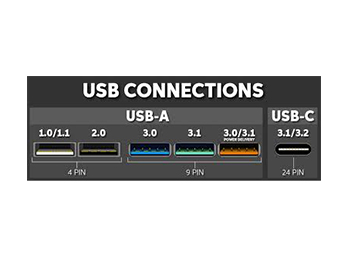
| 🎨 رنگ پورت | 🔢 نسخه USB | ⚡ سرعت تئوری | 🔋 قابلیت ویژه | 💻 کاربرد رایج |
|---|---|---|---|---|
| ⚪ سفید | USB 1.x | ۱۲ Mbps | ندارد | دستگاههای بسیار قدیمی (دهه ۹۰) |
| ⬛ مشکی | USB 2.0 | ۴۸۰ Mbps | ندارد | موس، کیبورد، پرینتر، فلشهای ساده |
| 🔵 آبی | USB 3.0 | ۵ Gbps | بهبود مصرف انرژی | هارد اکسترنال، فلش پرسرعت |
| 🔷 آبی تیره / فیروزهای | USB 3.1 Gen1 | ۵ Gbps | مشابه USB 3.0 | لپتاپهای جدیدتر |
| 🔴 قرمز | USB 3.1 Gen2 / USB 3.2 | ۱۰–۲۰ Gbps | گاهی شارژ سریع | SSD اکسترنال، انتقال فایلهای حجیم |
| 🟡 زرد | USB 2.0/3.0 با Always-On Charging | تا ۵ Gbps | شارژ حتی در حالت خاموش یا Sleep | شارژ گوشی یا تبلت |
| 🟠 نارنجی | مشابه زرد (کمتر رایج) | متغیر | شارژ همیشگی | لپتاپهای خاص برندهای HP و Lenovo |
🔌 USB Type-C و چرا رنگ ندارد؟
برخلاف Type-A، در USB Type-C خبری از کد رنگی نیست. دلیلش این است که Type-C علاوه بر USB، میتواند پروتکلهای دیگر مثل Thunderbolt، DisplayPort و Power Delivery را هم پشتیبانی کند.
برای تشخیص نسخه و قابلیت پورت Type-C باید به موارد زیر توجه کنید:
- نماد SS یا عبارت 10 / 20 برای سرعت (SuperSpeed 10Gbps یا 20Gbps)
- نماد ⚡ Thunderbolt برای پشتیبانی از انتقال داده ۴۰Gbps و تصویر همزمان
- دفترچه یا مشخصات رسمی لپتاپ / مادربرد
🛠 نکات کاربردی برای استفاده بهتر از پورتها
- اگر میخواهید فایلهای حجیم منتقل کنید (مثلاً فیلم 4K)، همیشه از پورتهای آبی یا قرمز استفاده کنید.
- برای شارژ گوشی در سفر، پورتهای زرد یا نارنجی بهترین گزینهاند چون لپتاپ خاموش هم باشد، کار میکنند.
- اتصال موس و کیبورد را بهتر است به پورتهای مشکی (USB 2.0) بسپارید تا پورتهای سریعتر برای هارد و SSD آزاد بمانند.
- اگر دستگاه قدیمیتری دارید، پورت سفید یا مشکی ممکن است تنها گزینه باشد، اما برای دستگاههای جدید حتماً سراغ پورت آبی یا قرمز بروید.
📚 منابع
- USB.org – استانداردهای USB
- مستندات رسمی تولیدکنندگان لپتاپ (HP, Dell, Lenovo)
- مقالات فناوری از HowToGeek و TechRadar
برچسب ها:
برچسبها:Thunderbolt, USB, USB Type-A, USB Type-C, آموزش سختافزار, انتقال داده, پورت USB, رنگ USB, سرعت USB, شارژ سریع, کابل USB, لپتاپ