


چگونه با دستورات ساده ویندوز، مشخصات دقیق سیستم و لپتاپ خود را کشف کنیم؟ 🚀💻
مقدمه
آیا تا به حال به این فکر کردهاید که سیستم یا لپتاپ شما دقیقا چه ویژگیهایی دارد؟ شاید شما بخواهید بدانید پردازندهتان چقدر قدرتمند است، یا آیا حافظه رمتان کافی است؟ شاید هم به دنبال اطلاعات دقیق در مورد هارد دیسک یا کارت گرافیک سیستم خود هستید. چه چیزی بهتر از این که بدون نیاز به نرمافزارهای اضافی، با استفاده از دستوراتی ساده در ویندوز، به این اطلاعات دست پیدا کنید؟ 🌟
در این مقاله، ما به شما نحوه استفاده از دستورات ویندوز برای بررسی مشخصات سیستم را آموزش میدهیم. به علاوه، بررسی وضعیت باتری لپتاپ و مدیریت مصرف انرژی نیز در دستور کار ما قرار دارد. پس بیایید به دنیای دستورات ساده ویندوز وارد شویم و اطلاعات دقیق سیستمتان را کشف کنیم! 💡
1. با دستور systeminfo، کلیه مشخصات سیستم خود را ببینید
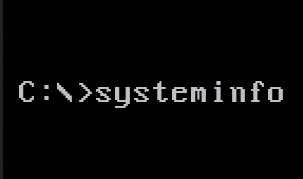
دستور systeminfo اولین گام شما برای مشاهده کلیات سیستم است. با این دستور، اطلاعاتی از جمله تاریخ نصب ویندوز، مدل پردازنده، میزان رم، نوع سیستم و دیگر مشخصات مهم را دریافت خواهید کرد.
- دستور:
systeminfo
2. پردازنده خود را با دستور wmic cpu بررسی کنید
آیا میخواهید بدانید پردازنده شما چه مدلی دارد و چقدر سرعت دارد؟ دستور wmic cpu به شما تمامی اطلاعات مرتبط با پردازنده را میدهد، از جمله مدل، تعداد هستهها، سرعت کلاک و تعداد رشتهها.
- دستور:
wmic cpu get caption, deviceid, numberofcores, numberoflogicalprocessors, maxclockspeed
🔥 نکته: این دستور شما را از نصب هرگونه نرمافزار سختافزاری اضافی بینیاز میکند.
3. حافظه RAM خود را با wmic memorychip بررسی کنید
اگر به دنبال اطلاعات دقیق در مورد حافظه رم خود هستید، از دستور wmic memorychip استفاده کنید. این دستور به شما نشان میدهد که چه نوع حافظهای در سیستم شما نصب شده و سرعت آن چقدر است.
- دستور:
wmic memorychip get capacity, devicelocator, manufacturer, memorytype, speed
4. جزئیات هارد دیسک خود را با دستور wmic diskdrive مشاهده کنید
اگر میخواهید اطلاعات دقیقتری از هارد دیسک خود مانند مدل، شماره سریال و ظرفیت آن بدست آورید، دستور wmic diskdrive این کار را برای شما انجام میدهد.
- دستور:
wmic diskdrive get model, serialnumber, size, status
📦 توجه: مطمئن شوید که فضای کافی برای نصب بهروزرسانیها و برنامههای جدید دارید.
5. با دستور wmic path win32_videocontroller کارت گرافیک خود را بشناسید
کارت گرافیک، یکی از اجزای مهم سیستم بهویژه برای بازیها و کارهای گرافیکی است. با دستور wmic path win32_videocontroller، میتوانید تمامی جزئیات مربوط به کارت گرافیک خود را مشاهده کنید.
- دستور:
wmic path win32_videocontroller get caption, deviceid, status, memorysize
🎮 نکته: این دستور میتواند به شما کمک کند تا بدانید آیا کارت گرافیک شما به اندازه کافی برای بازیها یا کارهای گرافیکی سنگین مناسب است.
6. مشخصات مادربورد خود را با دستور wmic baseboard مشاهده کنید
آیا میخواهید بدانید مادربورد سیستم شما چیست؟ دستور wmic baseboard به شما تمامی اطلاعات مربوط به مادربورد، از جمله مدل، تولیدکننده و شماره سریال آن را میدهد.
- دستور:
wmic baseboard get product, manufacturer, version, serialnumber
7. با دستور wmic os اطلاعات سیستم عامل ویندوز را ببینید
اطلاعات دقیق در مورد نسخه سیستمعامل، شماره ساخت و معماری سیستم خود را با دستور زیر دریافت کنید.
- دستور:
wmic os get caption, version, buildnumber, architecture
8. برای بررسی وضعیت باتری لپتاپ، از دستور wmic path win32_battery استفاده کنید
اگر شما یک لپتاپ دارید، دستور wmic path win32_battery به شما اطلاعات دقیقی از وضعیت باتری، درصد شارژ باقیمانده و وضعیت کلی باتری میدهد.
- دستور:
wmic path win32_battery get status, estimatedchargeremaining, batterystatus
🔋 نکته: همیشه مراقب وضعیت باتری باشید و از آن بهدرستی مراقبت کنید.
9. با دستور wmic nic اطلاعات شبکه خود را مشاهده کنید
برای بررسی وضعیت کارت شبکه، آدرس MAC، سرعت اتصال و دیگر جزئیات، دستور wmic nic را وارد کنید.
- دستور:
wmic nic get name, macaddress, speed, status
🌐 نکته: این دستور به شما کمک میکند تا از وضعیت اتصال شبکه خود مطمئن شوید.
10. دمای سیستم خود را با دستور wmic /namespace:\\root\wmi اندازهگیری کنید
در صورتی که سختافزار شما از سنسور دما پشتیبانی کند، میتوانید از این دستور برای بررسی دمای سیستم استفاده کنید.
- دستور:
wmic /namespace:\\root\wmi path MSAcpi_ThermalZoneTemperature get CurrentTemperature
🌡️ نکته: در صورت بالا بودن دما، سیستم خود را بررسی کنید تا از آسیب به قطعات جلوگیری شود.
ویژگیهای خاص برای لپتاپها
لپتاپها به دلیل ویژگیهایی چون باتری و مصرف انرژی، متفاوت از سیستمهای دسکتاپ هستند. با دستورات خاص میتوانید وضعیت باتری، صفحهنمایش و مصرف انرژی را مدیریت کنید.
بررسی وضعیت باتری:
برای بررسی وضعیت باتری لپتاپ و میزان شارژ باقیمانده، از دستور زیر استفاده کنید:
- دستور:
wmic path win32_battery get status, estimatedchargeremaining, batterystatus
تنظیمات انرژی:
با استفاده از PowerShell، میتوانید تنظیمات انرژی لپتاپ خود را بهینه کنید تا عمر باتری طولانیتر شود. ⚡
نتیجهگیری
اگر به دنبال بررسی و کشف جزئیات دقیق سیستم یا لپتاپ خود هستید، دستورات Command Prompt ویندوز به شما این امکان را میدهند تا بدون نیاز به نرمافزار اضافی، تمامی اطلاعات مورد نیاز را به سادگی بدست آورید. از وضعیت باتری لپتاپ گرفته تا جزئیات پردازنده و کارت گرافیک، شما میتوانید همهچیز را در اختیار داشته باشید. همین امروز این دستورات را امتحان کنید و دستگاه خود را به دقت بررسی کنید! 🔎