


چگونه به راحتی بین کارت گرافیک NVIDIA و Intel در کامپیوتر سوئیچ کنیم؟
مقدمه
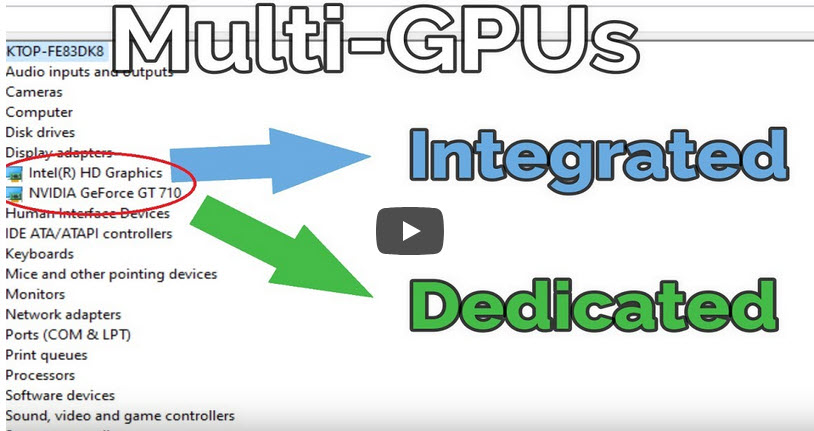
امروزه، اکثر لپتاپها و سیستمهای دسکتاپ به کارت گرافیکهای NVIDIA و Intel مجهز هستند. کارت گرافیکهای Intel که معمولاً یکپارچه هستند، به مصرف انرژی پایین و عملکرد مناسب برای کارهای روزمره معروفاند. از سوی دیگر، کارت گرافیکهای NVIDIA برای انجام کارهای سنگین گرافیکی مانند بازی، ویرایش ویدیو و رندرینگ مناسبتر هستند. در این مقاله، ما روشهایی برای سوئیچ بین این دو کارت گرافیک معرفی میکنیم و به شما نشان میدهیم چگونه میتوانید از آنها بهطور مؤثر استفاده کنید.
1. استفاده از NVIDIA Optimus در لپتاپها
برای لپتاپهایی که از تکنولوژی NVIDIA Optimus پشتیبانی میکنند، سوئیچ بین کارت گرافیکهای Intel و NVIDIA به صورت خودکار انجام میشود. این تکنولوژی به طور هوشمند انتخاب میکند که کدام کارت گرافیک بهترین عملکرد را برای وظیفه خاص داشته باشد.
- NVIDIA Optimus در هنگام استفاده از برنامههای سبک (مثل مرورگرها یا نرمافزارهای اداری) کارت گرافیک Intel را فعال میکند که مصرف انرژی کمی دارد.
- هنگامی که به نرمافزارهای گرافیکی سنگین یا بازیها نیاز دارید، NVIDIA Optimus به طور خودکار کارت گرافیک NVIDIA را فعال میکند.
💻 نکته: این تکنولوژی به صورت پیشفرض فعال است و معمولاً نیاز به هیچ تنظیماتی ندارد، اما شما میتوانید با استفاده از NVIDIA Control Panel انتخابهای خاص خود را انجام دهید.
2. تنظیمات دستی در ویندوز 10 و 11
در ویندوز 10 و 11، شما میتوانید به طور دستی تعیین کنید که کدام کارت گرافیک برای هر برنامه استفاده شود. این قابلیت برای کاربران لپتاپ با تکنولوژی NVIDIA Optimus یا سیستمهای دسکتاپ با دو کارت گرافیک مختلف بسیار مفید است.
گامهای تغییر کارت گرافیک در ویندوز:
- به Settings > System > Display بروید.
- به پایین صفحه بروید و روی Graphics Settings کلیک کنید.
- در این بخش، برنامهای که میخواهید کارت گرافیک خاصی را برای آن انتخاب کنید اضافه کنید.
- پس از اضافه کردن برنامه، آن را انتخاب کنید و گزینه Options را انتخاب کنید.
- در اینجا میتوانید انتخاب کنید که از کارت گرافیک Intel (برای مصرف کم انرژی) یا NVIDIA (برای عملکرد بالا) استفاده شود.
⚙️ نکته: این ویژگی مخصوصاً برای برنامههایی که نیاز به گرافیک بالا دارند مانند بازیها یا برنامههای طراحی گرافیکی عالی است.
3. **استفاده از NVIDIA Control Panel برای مدیریت کارت گرافیک
برای سیستمهایی که کارت گرافیک NVIDIA دارند، ابزار NVIDIA Control Panel میتواند به شما کمک کند که عملکرد کارت گرافیک را برای هر برنامه به صورت جداگانه تنظیم کنید. شما میتوانید تعیین کنید که برای هر برنامه از کارت گرافیک Intel یا NVIDIA استفاده شود.
گامهای تغییر کارت گرافیک در NVIDIA Control Panel:
- بر روی دسکتاپ خود کلیک راست کرده و NVIDIA Control Panel را انتخاب کنید.
- به بخش Manage 3D settings بروید.
- به تب Program Settings بروید و برنامهای را که میخواهید کارت گرافیک خاصی را برای آن تنظیم کنید، انتخاب کنید.
- در بخش Select the preferred graphics processor for this program، کارت گرافیک مورد نظر (Intel یا NVIDIA) را انتخاب کنید.
- تنظیمات را ذخیره کنید و پنجره را ببندید.
🔄 این روش به شما این امکان را میدهد که به طور خاص برای هر برنامه از کارت گرافیک مورد نظر خود استفاده کنید.
4. سوئیچ فیزیکی با استفاده از پورتها
اگر سیستم شما از کارتهای گرافیک Intel و NVIDIA به صورت همزمان پشتیبانی میکند، ممکن است بتوانید بین این کارتها با استفاده از پورتهای مختلف سوئیچ کنید.
- کارت گرافیک Intel معمولاً پورتهای HDMI یا DisplayPort را از مادربرد ارائه میدهد.
- کارت گرافیک NVIDIA معمولاً دارای پورتهای HDMI و DisplayPort اختصاصی بر روی کارت گرافیک است.
🖥️ نکته: برای سوئیچ دستی، شما میتوانید کابل مانیتور را به یکی از این پورتها وصل کرده و سوئیچ بین کارتها را انجام دهید.
5. کدهای دستوری برای مدیریت کارت گرافیک
گاهی اوقات برای تغییر کارت گرافیک در سیستم به دستورات خط فرمان نیاز داریم. به خصوص زمانی که به سرعت نیاز به تغییر کارت گرافیک دارید، دستور devmgmt.msc در ویندوز میتواند کمک کند.
گامهای استفاده از دستور devmgmt.msc:
- کلید Windows + R را فشار دهید تا پنجره Run باز شود.
- عبارت
devmgmt.mscرا تایپ کرده و Enter بزنید. - در Device Manager، بخش Display Adapters را باز کنید.
- کارت گرافیکهای Intel و NVIDIA خود را مشاهده خواهید کرد.
- برای غیرفعال کردن یکی از کارتها، روی آن راستکلیک کرده و گزینه Disable device را انتخاب کنید.
⚙️ نکته: این روش برای سیستمهای دسکتاپ یا زمانی که به سرعت به تغییر کارت گرافیک نیاز دارید، بسیار مفید است.
6. مدیریت مصرف انرژی در لپتاپها
اگر از لپتاپ استفاده میکنید، Intel Graphics به طور کلی مصرف انرژی کمتری دارد. بنابراین، در مواقعی که عمر باتری برای شما مهم است، پیشنهاد میشود از کارت گرافیک Intel برای برنامههای روزمره استفاده کنید.
گامهای استفاده از NVIDIA Control Panel برای کاهش مصرف انرژی:
- در NVIDIA Control Panel به بخش Power Management Mode بروید.
- گزینه Prefer Maximum Performance را برای استفاده از کارت گرافیک NVIDIA در نظر بگیرید.
- برای صرفهجویی در مصرف انرژی، از گزینه Optimal Power استفاده کنید تا کارت گرافیک Intel به طور خودکار فعال شود.
🌱 نکته: این روش برای شرایطی که نیاز به حفظ عمر باتری دارید، بسیار مفید است.
نتیجهگیری
سوئیچ بین کارت گرافیکهای Intel و NVIDIA میتواند به شما کمک کند تا بهترین عملکرد را در شرایط مختلف داشته باشید. با استفاده از روشهای مختلف مانند تنظیمات NVIDIA Optimus، NVIDIA Control Panel، و قابلیتهای ویندوز، میتوانید به سادگی از قدرت گرافیکی مناسب برای نیازهای مختلف خود بهرهمند شوید. استفاده از کدهای دستوری و تنظیمات دستی، شما را قادر میسازد که در مواقع ضروری به راحتی بین کارتها سوئیچ کنید. به این ترتیب، میتوانید عملکرد بهینهتری داشته باشید و در عین حال از مصرف انرژی کمتر بهرهمند شوید.
منابع:
- NVIDIA Optimus Technology – NVIDIA, Official Website.
- NVIDIA Control Panel – NVIDIA, Official Documentation.
- Windows 10/11 Graphics Settings – Microsoft Support.
- Device Manager and Command Prompt – Microsoft Documentation.